Umfassende Windows-Einrichtungsanleitungen
Dieser Artikel enthält separate Installations-Tutorials für jeden Verbindungstyp:
- Anleitung zur Installation von ELM327 USB unter Windows
- Anleitung zur Installation von ELM327 WiFi unter Windows
- Anleitung zur Installation von ELM327 Bluetooth unter Windows
Installation von ELM327 USB-Adaptern unter Windows
Schritt 1: Empfohlene Treiberpakete herunterladen und installieren
Wichtig: Schließen Sie das Kabel erst an Ihren Computer an, wenn Sie dazu aufgefordert werden.
Vorgehensweise für Windows XP, Vista und Windows 7
Wenn Sie ein originales ELM327 v2.1-Kabel besitzen (wie unten gezeigt), müssen Sie in der Regel nur das Treiberpaket 3 installieren. Fahren Sie nach der Installation direkt mit Schritt 2 zur Überprüfung fort.
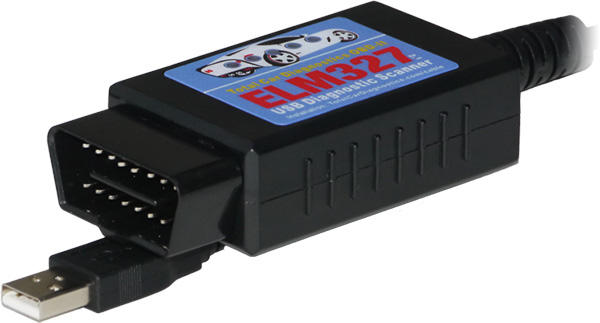
Für andere ELM327-Kabel (Nachbauten, eBay-Käufe oder von verschiedenen Herstellern) installieren Sie alle unten aufgeführten Treiberpakete, um eine breite Chipsatz-Kompatibilität sicherzustellen:
- Treiberpaket 1:
- Für 64-Bit Windows: Führen Sie CP210xVCPInstaller_x64 aus
- Für 32-Bit Windows: Führen Sie CP210xVCPInstaller_x86 aus
- Treiberpaket 2
- Treiberpaket 3
- Treiberpaket 4
Wechseln Sie nach Abschluss zu Schritt 2, um die Installation zu überprüfen.
Vorgehensweise für Windows 8 und Windows 10
Für das oben abgebildete originale ELM327-Kabel reicht die Installation des Treiberpakets 3 normalerweise aus, bevor Sie in Schritt 2 testen.
Für andere Adapter-Modelle installieren Sie die folgenden Treiberpakete:
- Treiberpaket 1 (Befolgen Sie die oben genannten 64-Bit/32-Bit-Anweisungen)
- Treiberpaket 2
- Treiberpaket 3
- Treiberpaket 4
- Treiberpaket 5 (Kritisch für Windows 8/10)
Installation von Treiberpaket 5:
- Verschieben Sie den nicht entpackten Treiberordner auf Ihren Desktop, um sicherzustellen, dass die richtigen Installationsoptionen erscheinen.
- Klicken Sie mit der rechten Maustaste auf die Datei "ser2pl" (erkennbar an einem kleinen Zahnradsymbol) und wählen Sie "Installieren".
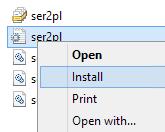
- Schließen Sie Ihr ELM327 USB-Kabel an den Computer an.
- Öffnen Sie den Geräte-Manager (Systemsteuerung > System > Geräte-Manager > Anschlüsse (COM & LPT)). Neben "Prolific" kann eine gelbe Warnung erscheinen.

- Rechtsklick auf das Gerät > Treibersoftware aktualisieren > "Auf diesem Computer nach Treibersoftware suchen".
- Wählen Sie "Aus einer Liste von Gerätetreibern auf dem Computer auswählen".
- Deaktivieren Sie "Kompatible Hardware anzeigen".

- Wählen Sie die Prolific-Treiberversion 3.3.2.102 und fahren Sie mit der Installation fort.
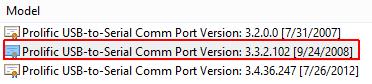
- Nach der Installation sollte die gelbe Warnung verschwinden.
Fahren Sie mit Schritt 2 zur Überprüfung fort.
Schritt 2: Installation des ELM327 USB-Kabels überprüfen
Sie können Ihr ELM327 USB-Kabel jetzt an einen beliebigen verfügbaren Port anschließen.
- Öffnen Sie den Geräte-Manager:
- Windows Vista/7/8/10: Systemsteuerung > System > Geräte-Manager
- Windows XP: Systemsteuerung > System > Hardware-Tab > Geräte-Manager
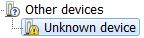
- Erweitern Sie "Andere Geräte" und "Anschlüsse (COM & LPT)". Suchen Sie nach einem dieser Geräte ohne gelbes Warnsymbol:
- FT232R USB UART
- Prolific USB-zu-Serial...
- USB-Serielle Schnittstelle
- USB2.0-Serial
- Silicon Labs CP210x USB zu UART Bridge
Wenn keine Warnungen vorhanden sind, ist Ihr Adapter für die Diagnose bereit. Falls eine gelbe Markierung erscheint:
- Rechtsklick auf das Gerät > Deinstallieren.
- Trennen Sie das Kabel und starten Sie Ihren PC neu.
- Laden Sie Treiberpaket 6 herunter und entpacken Sie es.
- Führen Sie "InstallUSB" aus und schließen Sie das Kabel wieder an.
- Wenn die Warnung bestehen bleibt, aktualisieren Sie den Treiber manuell, indem Sie während des Aktualisierungsvorgangs zum Treiberpaket-6-Ordner navigieren und sicherstellen, dass "Unterordner einschließen" aktiviert ist.
- Wenn eine rote Sicherheitswarnung erscheint, wählen Sie "Diese Treibersoftware trotzdem installieren".
Verbindung zum Fahrzeug für die Diagnose herstellen
- Installieren Sie Ihre bevorzugte OBD2-Diagnosesoftware (starten Sie sie noch nicht).
- Verbinden Sie den ELM327 USB-Adapter mit Ihrem Computer und dem OBD2-Port Ihres Fahrzeugs (typischerweise unter dem Armaturenbrett in der Nähe der Lenksäule).
- Drehen Sie den Zündschlüssel in die Position "ON" (Armaturenbrettbeleuchtung an, Motor aus).
- Starten Sie Ihre Diagnosesoftware und klicken Sie auf "Verbinden". Die Software sollte automatisch eine Verbindung mit dem ECU Ihres Fahrzeugs herstellen.
Installation von ELM327 WiFi-Adaptern unter Windows
Befolgen Sie diese Schritte, um einen ELM327 WiFi-Scanner mit Windows zu verbinden.
Für Windows Vista, 7, 8 und 10
- Stecken Sie den ELM327 WiFi-Adapter in den OBD2-Port Ihres Fahrzeugs.
- Drehen Sie die Zündung in die Position "ON".
- Verbinden Sie sich über Ihre Windows-WiFi-Einstellungen mit dem vom Adapter ausgestrahlten Netzwerk (häufige SSIDs sind: WIFI ELM327, WiFiOBD, OBDDevice, V-Link). Das Netzwerk kann bis zu 30 Sekunden brauchen, um zu erscheinen.
- Verwenden Sie das Standardpasswort: 12345678.
- Starten Sie Ihre OBD2-Software.
- Rufen Sie die Softwareeinstellungen auf und konfigurieren Sie den Verbindungstyp auf "WiFi" (die Standardeinstellung könnte USB oder Bluetooth sein).
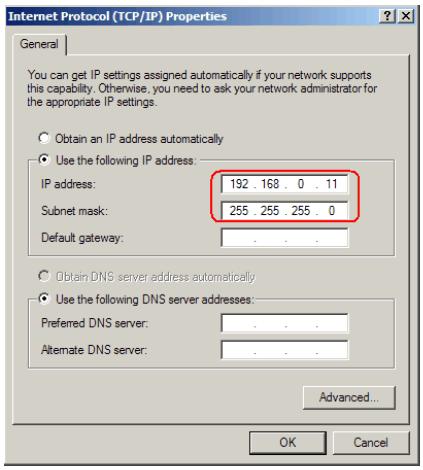
- Setzen Sie die IP-Adresse auf 192.168.0.11 (oder 192.168.0.10) und den Port auf 35000. Konsultieren Sie das Handbuch Ihres Adapters für spezifische Werte.
- Die Software sollte jetzt eine Verbindung zu Ihrem Fahrzeug herstellen.
Für Windows XP
- Stecken Sie den WiFi-Adapter in den OBD2-Port und drehen Sie die Zündung auf ON.
- Verbinden Sie sich mit dem WiFi-Netzwerk des Adapters unter Verwendung des Passworts 12345678.
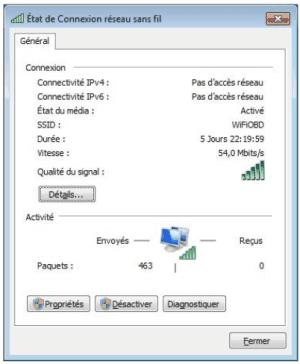
- Klicken Sie mit der rechten Maustaste auf das Netzwerkverbindungssymbol und wählen Sie "Status".
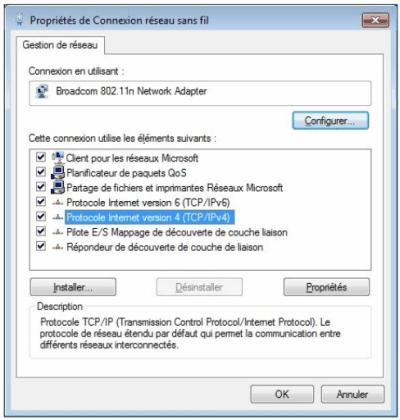
- Klicken Sie auf "Eigenschaften", um Verbindungsdetails anzuzeigen und zu konfigurieren.
Installation von ELM327 Bluetooth-Adaptern unter Windows
Dieser Abschnitt erklärt, wie man einen ELM327 Bluetooth-Scanner mit Windows-Systemen koppelt.
- Adapter anschließen: Stecken Sie den Bluetooth-Scanner in den OBD2-Port Ihres Fahrzeugs (normalerweise unter dem Armaturenbrett).
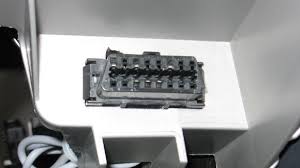
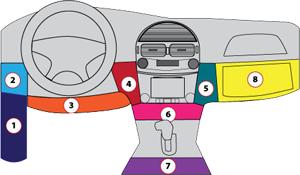
- Adapter mit Strom versorgen: Drehen Sie die Zündung in die Position "ON" (Motor kann aus sein).
- Gerät koppeln:
- Klicken Sie mit der rechten Maustaste auf das Bluetooth-Symbol in der Systemleiste und wählen Sie "Gerät hinzufügen".
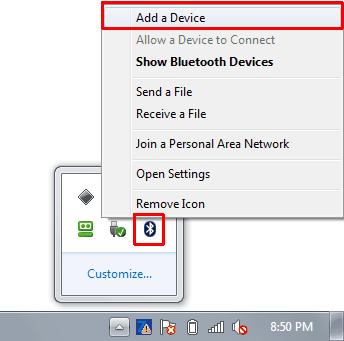
- Wählen Sie Ihr ELM327-Gerät aus (kann als OBDII, VLink, Can OBDII, etc. erscheinen). Es kann 15-30 Sekunden dauern, bis es angezeigt wird.
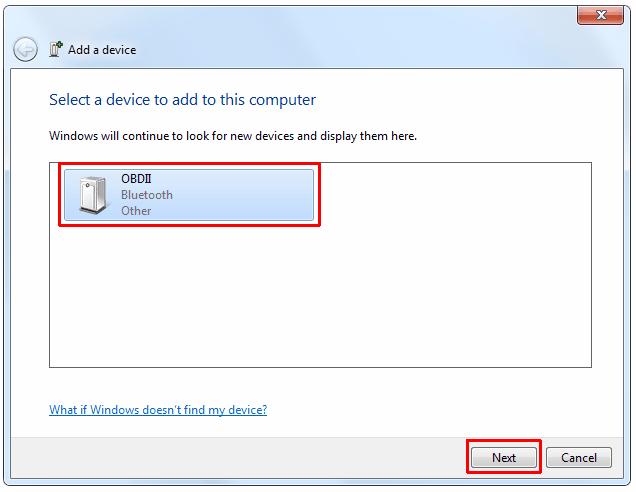
- Wenn das Gerät nicht gefunden wird, ziehen Sie es ab, starten Sie Ihren Computer neu und versuchen Sie es erneut. Stellen Sie sicher, dass die Stromanzeige des Adapters leuchtet.
- Wenn Sie nach einem Kopplungscode gefragt werden, versuchen Sie 1234 oder 0000.
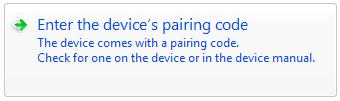
- Windows XP-Benutzer müssen möglicherweise "Den in der Dokumentation gefundenen Passkey verwenden" auswählen und den Code eingeben.
- Verbindung herstellen: Starten Sie Ihre OBD2-Software und klicken Sie auf "Verbinden". Die Software sollte den gekoppelten Bluetooth-Adapter automatisch erkennen und eine Verbindung mit dem ECU Ihres Fahrzeugs herstellen.


 WhatsApp:
 Telegram:
 Email: